Hjälp & guider
Här hittar du guider och information om hur systemet fungerar.
Hur du använder arbetsmiljökalendern
Arbetsmiljökalendern ger dig en översikt av alla planerade uppgifter under året.
Du lägger till en ny uppgift genom att klicka på Lägg till uppgift. Fyll i vad som ska göras, vem som ansvarar och när det ska vara klart.
I arbetsmiljökalendern kan du också lägga till mottagare som får påminnelser via e-post när ett datum för en uppgift kommer, detta gör du genom att klicka på knappen med tre prickar och välja Mottagare.
Kalendern hjälper dig att planera ditt arbetsmiljöarbete över tid och hålla koll på återkommande uppgifter som skyddsronder och uppföljningar.
Hur du ställer in ett intervall på en inlämningsflik
Intervallet bestämmer hur ofta en flik ska göras.
Du ställer in intervallet via knappen med tre prickar på en inlämningsflik och väljer Ställ in intervall. Välj sedan hur ofta fliken ska uppdateras (om den ska göra det).
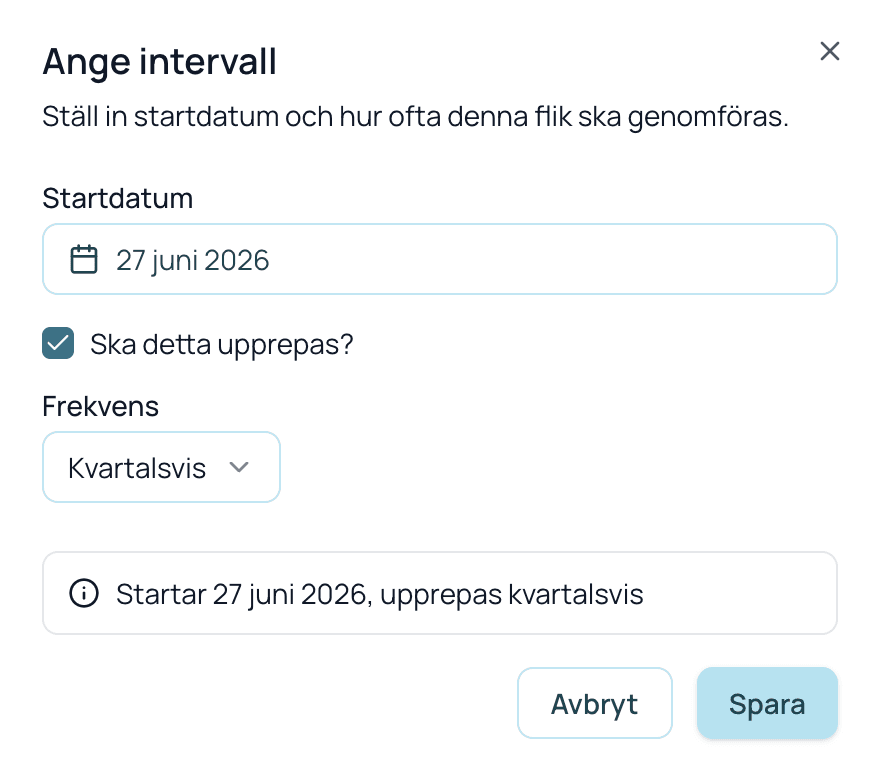
När intervallet har passerat ändras flikens färg automatiskt för att påminna om att det är dags att se över innehållet. Du kan också få påminnelser via e-post om det är inställt i arbetsmiljökalendern.
Om en flik inte behöver regelbunden uppföljning kan du lämna intervallet tomt. Fliken kommer då inte att byta färg automatiskt. Detta är användbart för inlämningsflikar som enbart görs vid behov.
Notera att textflikar inte kan ha ett intervall, de är helt manuella och du väljer själv vilken färg fliken ska ha via knappen med tre prickar på fliken.
Hur färgerna fungerar
Varje flik i pärmen har en färgmarkering som visar dess aktuella status. Färgen syns både i pärmöversikten och i sidomenyn.
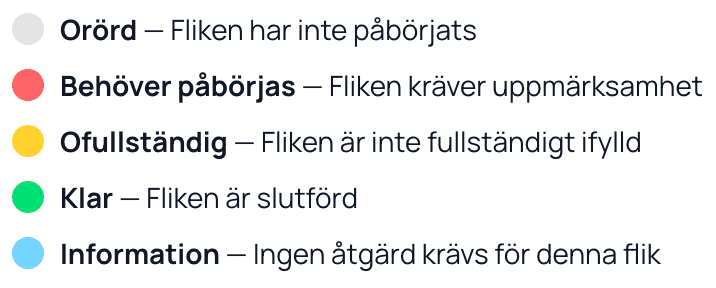
Inlämningsflikar får sin färg automatiskt från systemet baserat på intervall och inlämningar.
Textflikar är helt manuella – du väljer själv vilken färg fliken ska ha via knappen med tre prickar på fliken.
Hur du fyller i en inlämningsflik
En inlämningsflik kan vara en riskbedömning, en årlig uppföljning eller en annan inlämningsflik som görs vid behov, som exempelvis tillbud.
Du behöver inte fylla i hela formuläret på en gång – det går bra att skicka in en halvfärdig inlämning. Den markeras då som ofullständig och du kan fortsätta senare. Observera att om du lämnar sidan utan att skicka in försvinner dina svar.
För att fortsätta arbeta med en ofullständig inlämning öppnar du den från historiktabellen på fliken eller från Saker att göra.
Det finns ingen gräns för hur många inlämningar du kan göra. Du kan alltid gå tillbaka och se eller redigera dina tidigare inlämningar.
Hur du använder handlingsplaner
Vissa frågor i en inlämningsflik har möjlighet att lägga till en handlingsplan. Så fort du har besvarat frågan kan du klicka på Lägg till åtgärd.
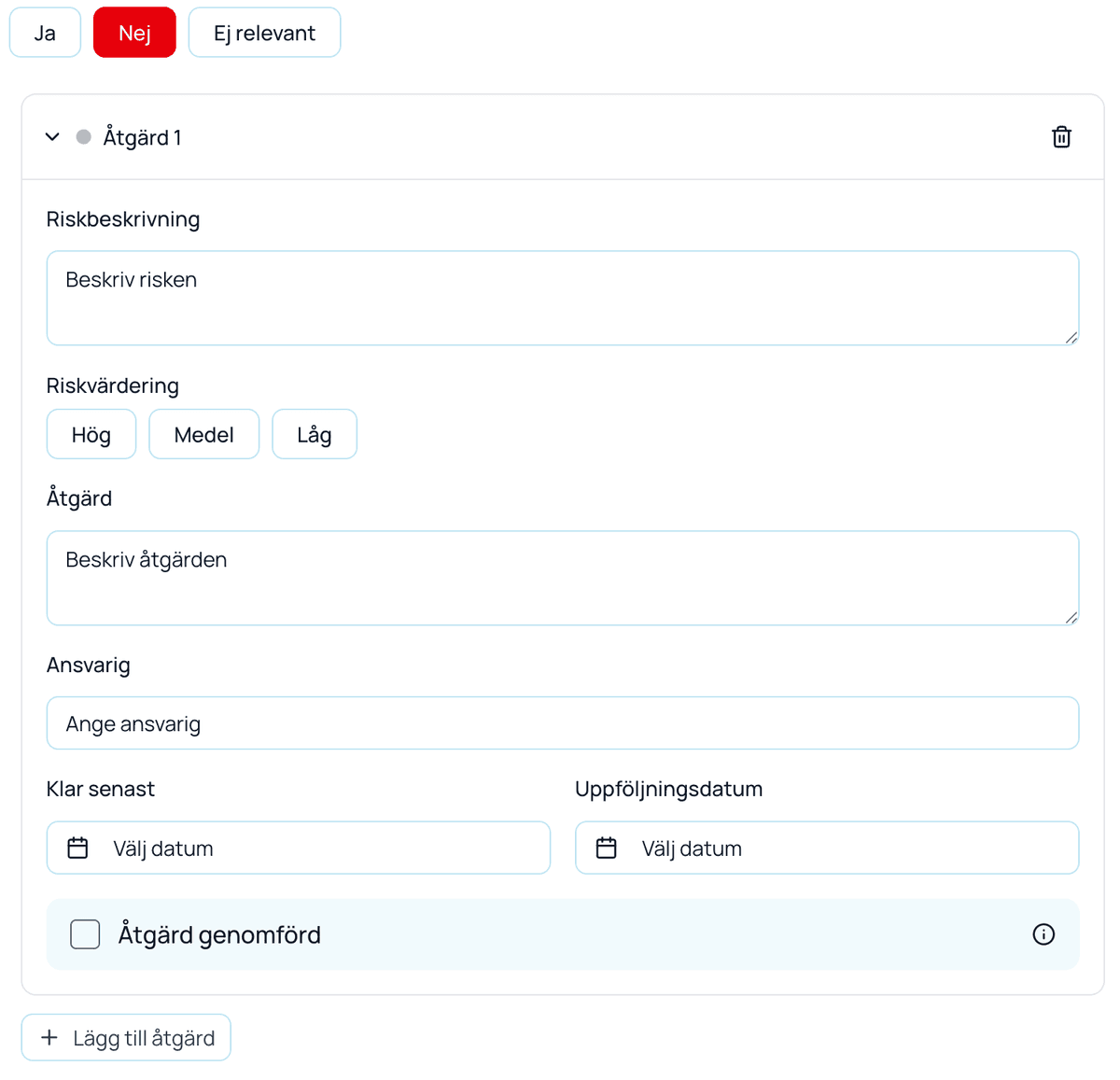
Varje åtgärd har en beskrivning, en ansvarig person, datum då den ska vara klar och datum för att följas upp för att åtgärden hade önskad effekt.
Om du inte bockar i Åtgärd genomförd räknas inlämningen som ofullständig. Du hittar ofullständiga inlämningar antingen i flikens historiktabell eller under Saker att göra – där samlas alla pågående åtgärder från samtliga flikar.
Vad är skillnaden på en textflik och inlämningsflik?
I pärmen finns två typer av flikar: textflikar och inlämningsflikar.
En textflik innehåller information som du själv kan redigera direkt i systemet – till exempel policyer, rutiner eller instruktioner. Du känner igen den på märkningen "Text" bredvid titeln.
En inlämningsflik innehåller ett formulär med frågor som ska besvaras och skickas in – till exempel riskbedömningar och årliga uppföljningar. Du känner igen den på märkningen "Inlämning".
Textflikar sparar versioner varje gång du redigerar. Inlämningsflikar sparar dina svar som en inlämning som du alltid kan återkomma till och ändra om det behövs.
Hur du uppdaterar en textflik
Öppna redigeringsvyn via knappen med tre prickar och välj Redigera innehåll.
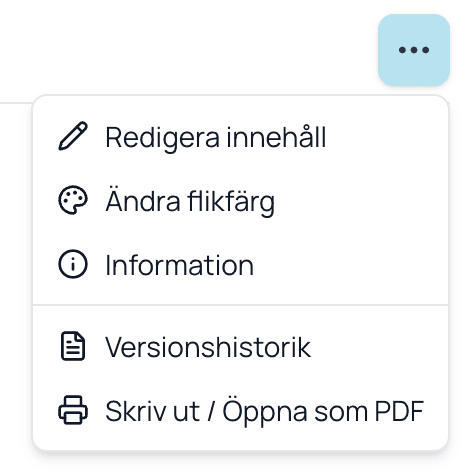
Redigeraren fungerar som ett vanligt ordbehandlingsprogram. Du kan formatera text med fet stil, kursiv, rubriker, punktlistor, numrerade listor och tabeller.
När du är klar klickar du på Spara. En ny version skapas automatiskt med dagens datum. Den gamla versionen finns kvar i versionshistoriken.
Hur du återställer en tidigare version av en textflik
Längst ner på en textflik hittar du versionshistoriken med alla tidigare versioner listade med datum.
Klicka på Förhandsgranska på en version för att se hur innehållet såg ut vid den tidpunkten. Om du vill gå tillbaka till den versionen klickar du på Återställ.
Det skapas då en ny version som är en kopia av den återställda – originalet påverkas inte. Du kan alltid gå tillbaka igen om du ångrar dig.
Hur du hanterar filer
I filarkivet kan du ladda upp och spara filer som hör till ert arbetsmiljöarbete – till exempel policyer, certifikat, protokoll och bilder.
Klicka på Ladda upp fil för att välja en fil från din dator. Du kan ge filen en valfri beskrivning som gör det lättare att hitta den senare.
Uppladdade filer visas i en tabell med namn, typ, storlek och datum. Du kan ladda ner eller radera filer direkt från listan.
Filarkivet är gemensamt för hela verksamheten – alla användare med tillgång till systemet kan se och hantera filerna.
Hur du använder saker att göra
Saker att göra är din samlade lista över uppgifter som behöver uppmärksamhet – flikar med utgångna intervall, ofullständiga inlämningar och pågående åtgärder.
Listan uppdateras automatiskt. När ett intervall passerar eller en inlämning inte är färdig dyker fliken upp här som en påminnelse.
Flikar som behöver uppmärksamhet tar dig direkt till rätt flik. Handlingsplaner kan du öppna och redigera direkt från listan. När uppgiften är genomförd försvinner den automatiskt.
Hur du lägger till en ny användare
Under Verksamhetsinformation hittar du alla nuvarande användare och en knapp för att lägga till fler.
Fyll i namn, e-postadress, telefonnummer och roll. När du sparar får personen tillgång till systemet.
Du kan lägga till flera användare – till exempel chefer, skyddsombud eller HR-personal. Alla användare kan se och arbeta med samma pärm och flikar.
Powered by Adapt Arbetsmiljökonsult AB